Keep运动记录导入佳明手表
换了一句话:之前用 Keep 记录跑步,现在换了佳明手表,想把历史运动数据全部迁移过来?佳明不支持直接读取 Keep 的数据,但通过运动健康转换工具,只需要三步就能把 Keep 记录完整迁移到佳明。
适合人群
- 从 Keep 切换到佳明(Garmin)手表的跑友
- 想在佳明 app 里统一查看所有历史跑步数据的用户
- 需要将 Keep 数据用于佳明数据分析或备份的用户
第一步:从 Keep 导出运动记录
Keep 有两种导出方式,各有优缺点:
方式一:官方途径批量导出
Keep 官方支持批量导出,导出的是 Excel 文件,优点是操作简单,缺点是导出的数据没有 GPS 轨迹(无轨迹意味着导入佳明后看不到跑步路线图),部分有心率信息。
适合场景:只要运动概况和心率曲线,不在意没有轨迹图的用户。
操作路径:Keep App → 我的 → 设置 → 数据安全 → 导出数据 → 运动记录。
方式二:模拟登录导出(推荐)
通过模拟登录方式获取的数据更丰富,包含 GPS 轨迹、心率、配速、分段信息,是目前最完整的导出方式,也是转换后效果最好的。
教程详见:Keep运动记录导出高阶版(需模拟登录)。

⚠️ 模拟登录需要使用运动健康转换工具的小程序版或 App 版「运动记录转换工具」,在"导出"功能中选择 Keep 并按提示操作即可。
第二步:将 Keep 运动记录转换成 fit 或 tcx 文件
拿到 Keep 导出的数据后(包括官方 Excel 或模拟登录的数据包),访问运动健康转换工具,上传数据文件,工具会自动识别格式并转换成 fit 或 tcx 文件。
推荐选择 fit 格式导入佳明,因为佳明官方推荐 fit 格式(Garmin 本身就是 fit 格式标准的制定者),兼容性最好。
如果不知道如何转换,请参考:Keep运动记录导出教程 中关于转换的说明。
第三步:将转换结果导入佳明
在电脑上操作(Garmin Connect 网页版)
- 打开 佳明中国官网,登录您的 Garmin 账号
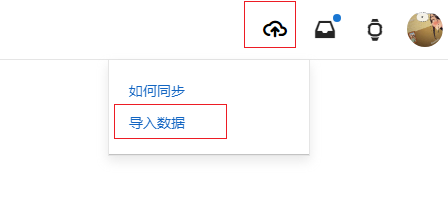
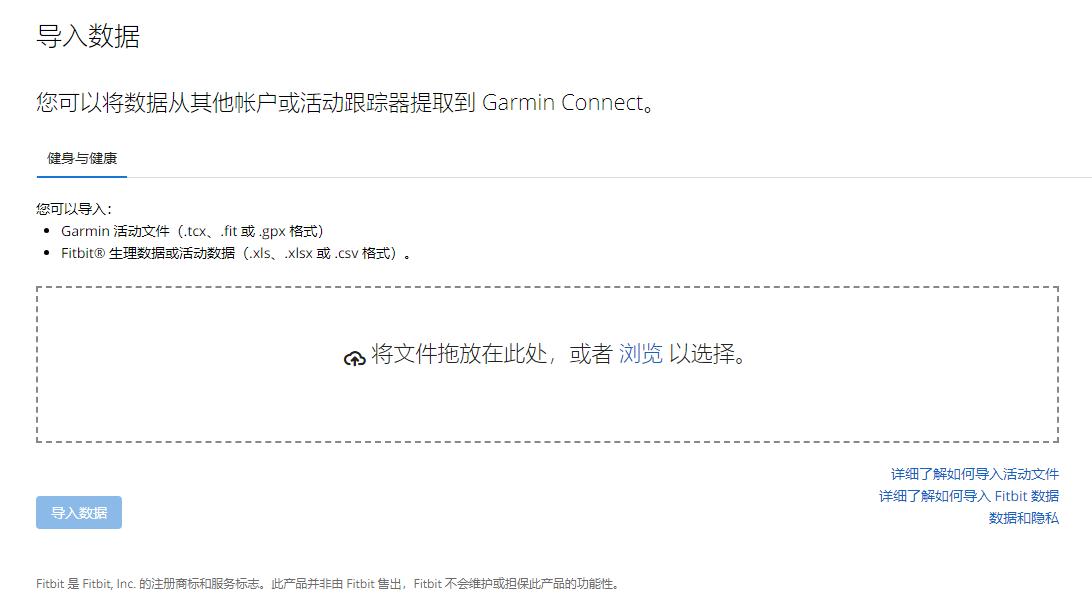
- 找到"导入数据"入口(界面右上角或页面中央虚线框区域)
- 点击虚线框上半部分,在弹出的文件选择框中选择第二步转换好的 .fit 文件(也可直接拖拽文件到虚线框内)
- 点击"导入数据"按钮
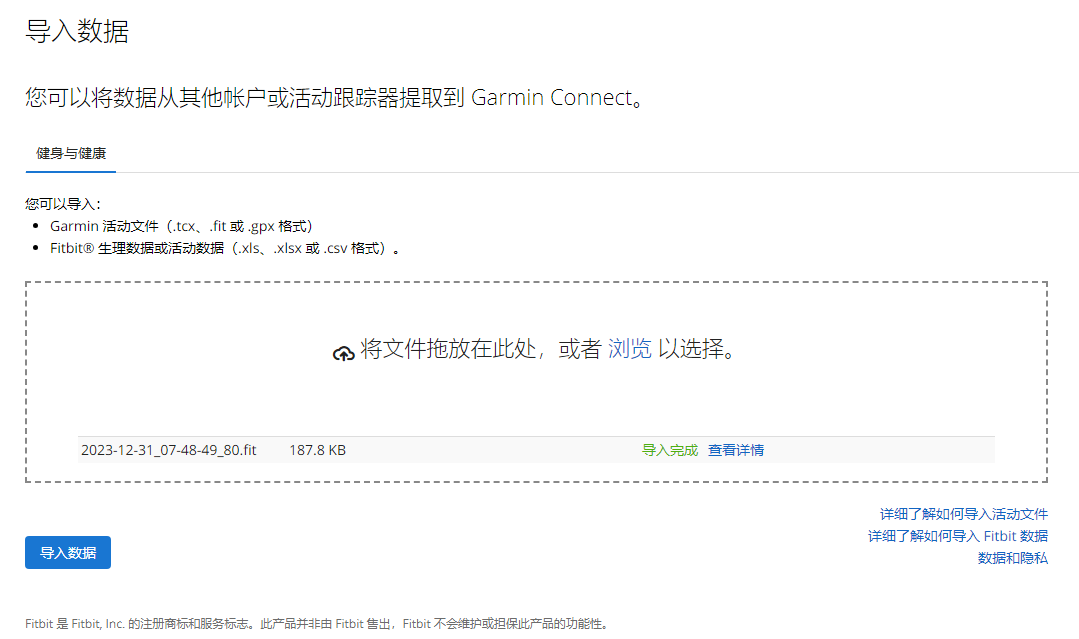
导入成功后,佳明会显示成功提示,可以点击"查看详情"查看刚刚导入的跑步记录。
💡 如果提示"此文件已上传",说明账号下已有一条同时刻的运动记录,可能是重复导入。想以新导入的这条为准的话,把旧记录删除再重新导入即可。
在手机上操作(Garmin Connect App)
- 打开 Garmin Connect App,底部导航栏选择"更多"(三个横线图标)
- 找到"导入数据"选项
- 选择转换好的 fit 文件完成导入
📋 佳明支持导入的文件格式为:.tcx、.fit 或 .gpx,推荐使用 fit 格式。
常见问题
Keep 官方导出的数据能转换吗?
能转换,但转换后只有运动概况、心率等基础数据,没有跑步轨迹图,因为官方 Excel 本身就不包含 GPS 数据。如果需要完整的跑步路线图,建议使用模拟登录方式导出。
导入后轨迹显示不正常怎么办?
可能是 GPS 坐标偏移导致,中国大陆地区坐标需要偏移处理。运动健康转换工具已内置偏移处理,如仍有问题,可参考:跑步轨迹偏移是怎么回事。
导入佳明后发现数据有缺失怎么办?
可能的原因:Keep 官方导出的数据本身不完整;或导入的 fit 文件存在部分字段不兼容。官方导出途径数据缺失较多,建议换用模拟登录导出方式重新操作。
多次导入同一条记录会怎样?
佳明不会主动提示重复,会直接覆盖旧记录,但实测发现有时会出现"提示成功但数据未更新"的 bug。遇到这种情况,删除旧记录后再重新导入即可。
总结
| 步骤 | 操作 | 关键点 |
|---|---|---|
| 第一步 | 从 Keep 导出运动记录 | 推荐模拟登录方式,数据最完整(含 GPS) |
| 第二步 | 转换成 fit/tcx 文件 | 推荐 fit 格式,导入佳明兼容性最好 |
| 第三步 | 导入佳明 Connect | 网页版或 App 版均可,注意处理重复记录 |
Keep 换佳明并不难,关键是中间需要用运动健康转换工具做格式转换。只要数据完整导出、正确转换,导入佳明就是几分钟的事。