咕咚运动记录导入佳明手表
咕咚积累了大量跑步爱好者的运动数据,换了佳明手表后想让咕咚的历史跑步记录全部迁移过来?咕咚没有官方数据导出途径,但通过运动健康转换工具的模拟登录功能,可以获取完整的咕咚运动数据并迁移到佳明。

适合人群
- 从咕咚切换到佳明(Garmin)手表的跑友
- 想在佳明 Connect 统一查看咕咚历史跑步数据的用户
- 换表后需要保留咕咚积累的跑步历史和运动分析数据的用户
第一步:从咕咚导出运动记录(只能通过模拟登录)
咕咚没有官方数据导出途径,只能使用非官方的模拟登录方式获取数据,这也是目前唯一可行且数据完整的导出方案。
通过运动健康转换工具的 App 或小程序版,模拟登录咕咚账号,即可获取完整的运动数据,包含 GPS 轨迹、心率、配速、步频和分段信息。
教程详见:咕咚运动记录导出高阶版(需模拟登录)。
⚠️ 模拟登录需要使用运动健康转换工具的小程序版"运动记录转换工具"或 App 版"运动记忆",在"导出"功能中选择咕咚并按提示操作。
第二步:将咕咚运动记录转换成 fit 文件
拿到咕咚模拟登录导出的数据包后,访问运动健康转换工具,上传数据文件,工具会自动识别咕咚数据格式并转换成佳明推荐的 fit 格式。
为什么推荐 fit 格式?
佳明是 fit 格式标准的制定者,Garmin Connect 对 fit 格式的兼容性最好,导入后数据完整性最高。
如果不清楚转换操作,请参考咕咚相关的转换说明。
咕咚数据转换效果:
咕咚模拟登录导出的数据包含 GPS、心率、配速、步频和分段信息,转换后导入佳明效果不错,能完整显示跑步轨迹图和各项运动指标。
第三步:将转换结果导入佳明
在电脑上操作(Garmin Connect 网页版)
- 打开 佳明中国官网,登录您的佳明账号
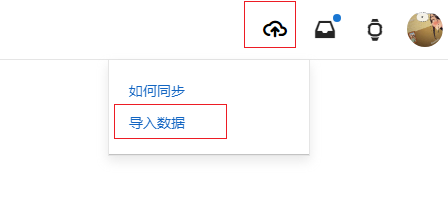
- 找到"导入数据"入口
- 点击虚线框上半部分,选择转换好的 .fit 文件
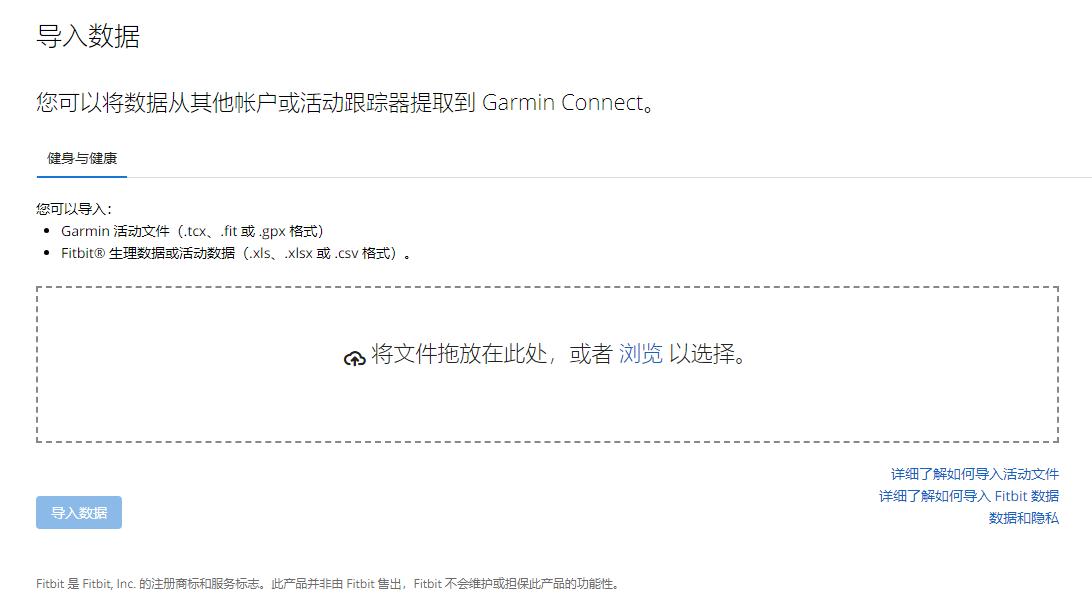
- 点击"导入数据"按钮完成导入
在手机上操作(Garmin Connect App)
- 打开 Garmin Connect App,底部选择"更多"
- 找到"导入数据"选项
- 选择转换好的 fit 文件完成导入
📋 佳明支持导入的文件格式:.tcx、.fit 或 .gpx,推荐使用 fit 格式。
常见问题
咕咚没有官方导出途径,数据安全吗?
模拟登录方式是通过运动健康转换工具访问咕咚的公开 API 接口获取数据,不会存储您的咕咚账号密码。转换工具不会保存您的账号信息,数据传输过程加密处理。建议操作前确保设备网络环境安全。
咕咚哪些运动类型可以导入佳明?
咕咚支持的运动类型(跑步、骑行等)基本都能转换并导入佳明,跑步、骑行等主流运动类型转换后导入效果都很好。
导出的咕咚数据有缺失怎么办?
如果发现部分咕咚记录导出后缺失,可能原因:咕咚账号中部分记录格式特殊,或模拟登录时部分请求未获取到完整数据。遇到这种情况可以尝试重新执行模拟登录导出。
总结
| 步骤 | 操作 | 关键点 |
|---|---|---|
| 第一步 | 从咕咚导出运动记录 | 咕咚无官方途径,必须使用模拟登录方式导出 |
| 第二步 | 转换成 fit 文件 | fit 格式导入佳明兼容性最好 |
| 第三步 | 导入 Garmin Connect | fit 格式导入 |
咕咚换佳明数据迁移,唯一可行的方式就是模拟登录导出。虽然没有官方渠道,但运动健康转换工具解决了这个问题,咕咚积累的多年跑步数据可以完整迁移到佳明。